おすすめ
Windows 10 / 11
Java Edition、Bedrock Edition、Dungeons、Legendsをまとめて管理できる統合ランチャーです。更新はMicrosoft Storeが自動で処理します。
Windows、macOS、Linux向けのランチャーを、確認済みの公式配布元から入手できます。OS別のインストール手順と、よくある問題の実用的な対処法も掲載しています。
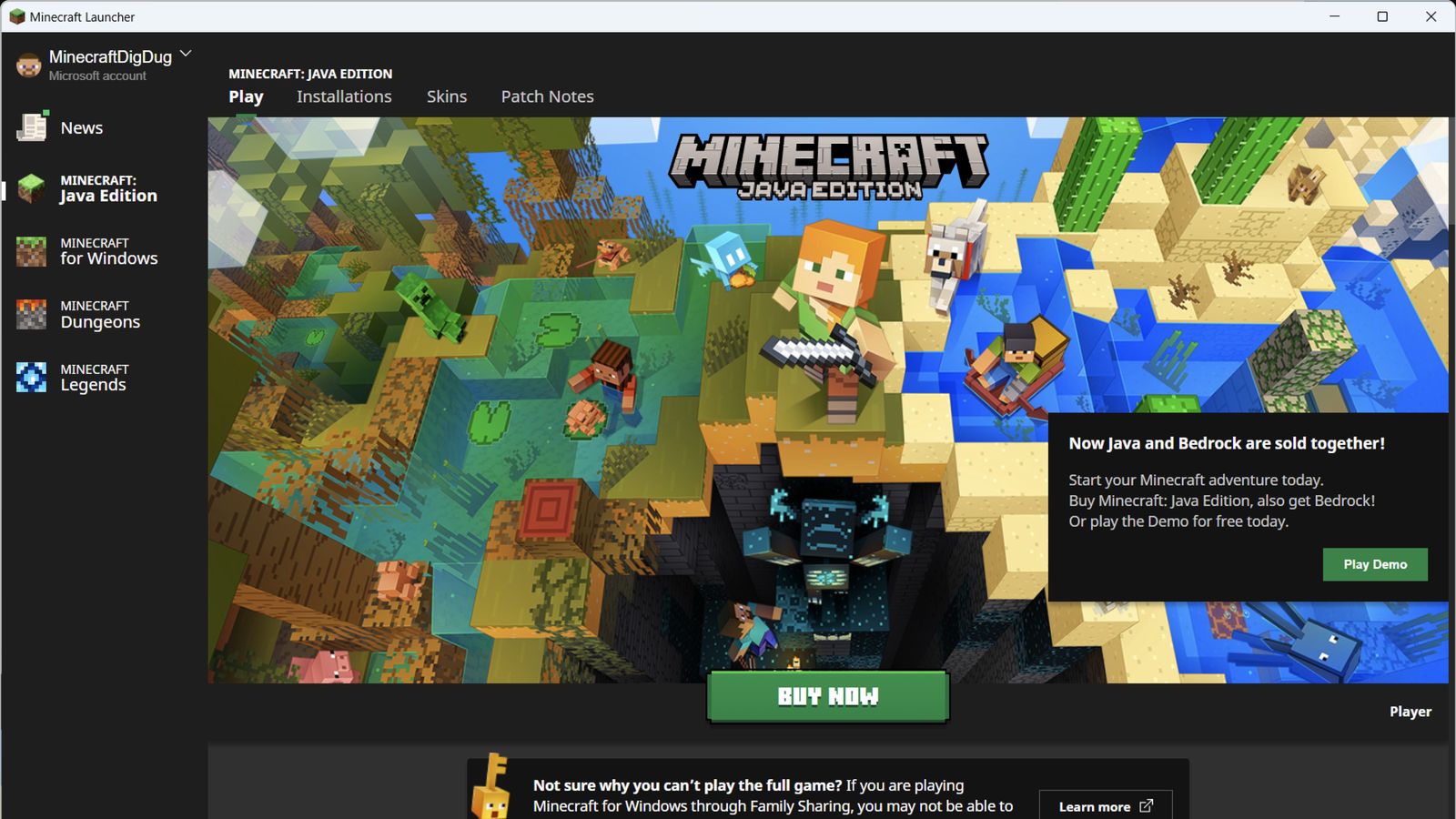
お使いのOSを選んでください。各ボタンからMicrosoft Storeを開くか、Mojangの公式ファイルサーバーからインストーラーを直接ダウンロードできます。
Java Edition、Bedrock Edition、Dungeons、Legendsをまとめて管理できる統合ランチャーです。更新はMicrosoft Storeが自動で処理します。
公式ディスクイメージをダウンロードして開き、MinecraftをApplicationsフォルダーへドラッグします。
Ubuntu系システムではDebianパッケージ、それ以外のディストリビューションではポータブルアーカイブを使用します。
launcher.mojang.comから直接取得します。このサイトではインストーラーの配布や改変を行っていません。
Minecraft Launcherは、Mojang Studios / Microsoftが開発した公式のゲームダウンローダー兼ランチャーです。MojangのPCゲームを1つのアプリから利用するための中心的な役割を担います。Minecraft Wikiでは、Minecraft: Java Editionの主要なゲームダウンローダー兼ランチャーであり、Bedrock Edition、Minecraft Dungeons、Minecraft Legends向けランチャーの1つと説明されています。
公式ダウンロード資料では、PCでお気に入りのMinecraftゲームすべてにアクセスするための拠点と説明されています。ゲームバージョンのインストール、マルチプレイサーバーへの接続、プロフィール管理、対応機能の設定を1か所で行えます。
起動できるエディション:
Mojangアカウントのサポートが終了した2022年3月10日以降、どのエディションをプレイする場合もMicrosoftアカウントが必要です。ランチャーはパスワードを端末内に保存せず、更新トークンを使用します。
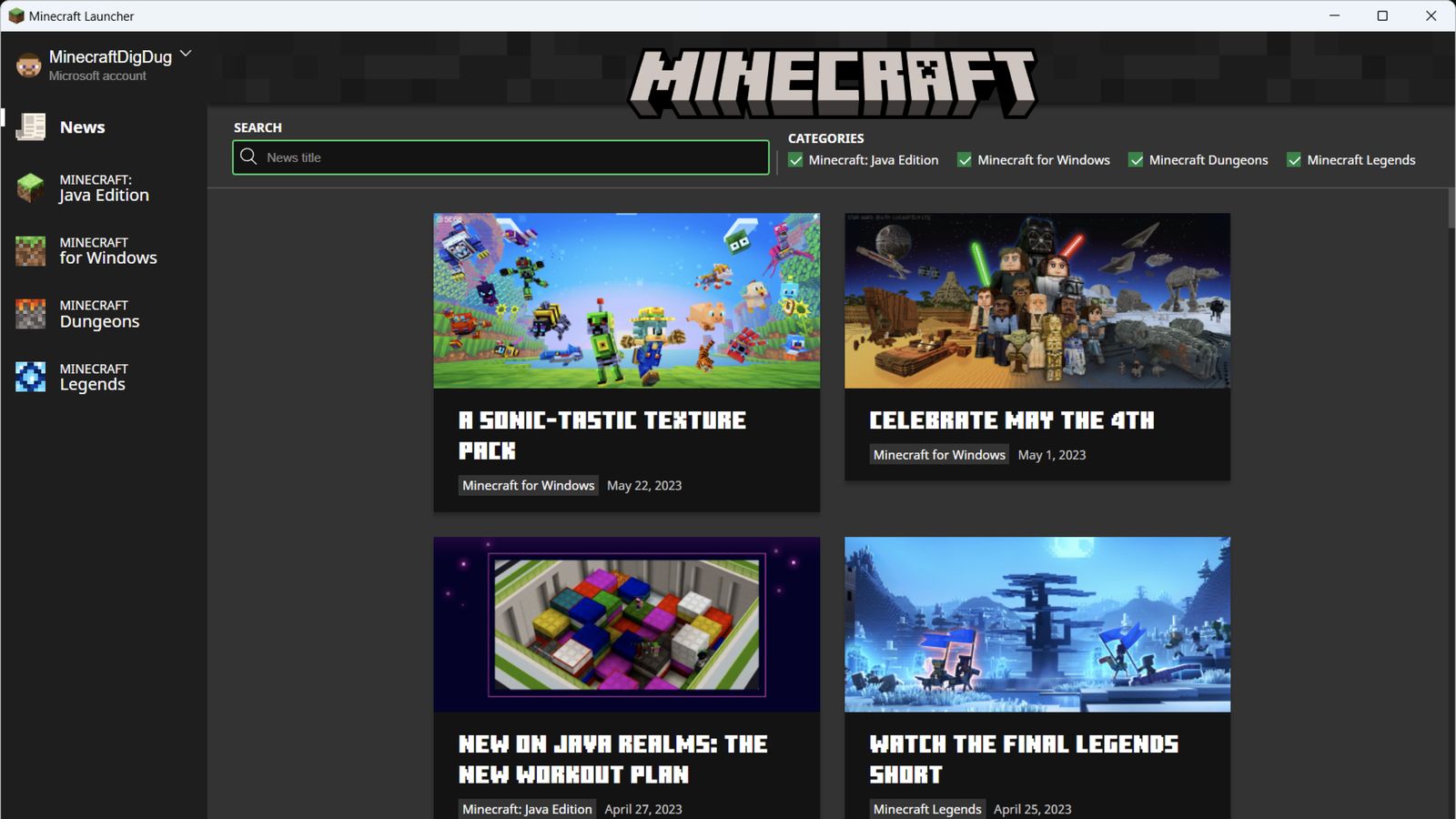
ワンクリックでワールドを開く機能から、複数のMinecraftバージョンを並行して使う機能まで、現在のMinecraft Launcherを代表する8つの機能を紹介します。
Java、Bedrock、Dungeons、Legendsを、1つのアプリ、1回のサインイン、1つのナビゲーションパネルで管理できます。Minecraft Live 2021で発表され、2021年11月2日に提供開始されました。
1つのMicrosoftアカウントで、所有するすべてのエディションを利用できます。ランチャーは更新トークンを使い、パスワードを端末内に保存しません。左上にはXboxゲーマータグが表示されます。
Minecraft 1.20(Java)と1.20.60(Bedrock)で追加された機能です。最近プレイしたワールドがランチャー上部に並び、メニューを経由せずワンクリックで入れます。初期状態で有効になっており、設定から切り替えられます。
バージョン、ゲームディレクトリ、Javaランタイム、JVM引数、ウィンドウサイズを個別に指定した起動構成を、必要なだけ作成できます。初期Alpha、Classic、Infdevも選べますが、非常に古いバージョンには既知の問題があります。
カスタムスキンの表示、適用、編集、複製、アップロードができます。標準スキンにはSteve、Alex、Noor、Sunny、Ari、Zuri、Makena、Kai、Efeがあり、classic(wide)またはslimモデルを選べます。
ランチャー自体にmodのインストール機能はありませんが、各modローダーは起動構成システムと連携します。ローダーのインストーラーを実行し、新しいプロフィールを1度起動してmodsフォルダーを生成したら、.jarファイルを入れてプレイします。
各エディションのRealmsタブから、プライベートサーバーの購入、参加、管理ができます。RealmsのワールドはMojangのサーバーに保存され、サインイン済みのどの端末からでも利用できます。
Java Edition snapshots(週次テストビルド)とBedrock Previewの両方をランチャーから利用できます。設定または起動構成タブの「Snapshots」チェックボックスで有効にし、新しい起動構成を作成します。
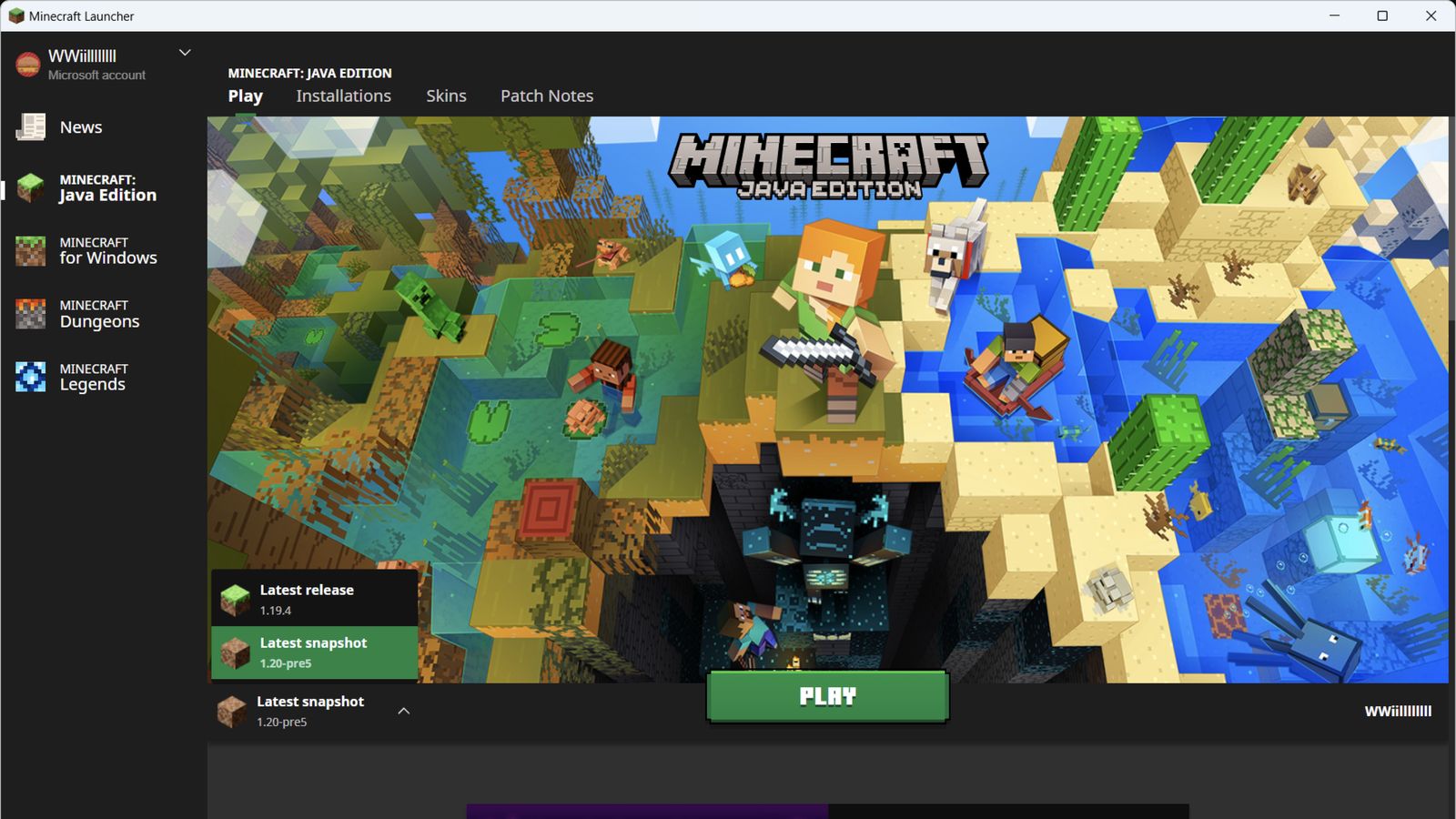
Quick Playを使うと、最近のワールドまでの操作を短縮できます。利用可能なワールドがランチャーに表示されるため、ゲーム内の複数のメニューをたどらずに再開できます。
Java Edition、Bedrock Edition、Minecraft Legends、Minecraft Dungeons、ニュース、Marketplaceの実際のランチャー画面を確認できます。
ランチャーから4つのMinecraftゲームとPreviewを利用できます。それぞれの内容、対応環境、向いているプレイヤーをまとめました。
 Java Edition
Windows、macOS、Linuxに対応。充実したmod環境、カスタムサーバー、snapshots、個別の起動構成を備えた定番のブロック構築サンドボックスです。
 Bedrock Edition
PC版はWindows 10/11のみ。Windows、Xbox、PlayStation、Switch、iOS、Android間のクロスプレイに対応し、Marketplace、Realms Plus、高速なエンジン、Minecraft Previewベータチャンネルを利用できます。
 Dungeons
Windows 7以降。Minecraftの世界を舞台にした独立型ダンジョンクローラーで、採掘や建築はありません。最大4人の協力プレイ、DLC拡張、Hero Passの装飾セットに対応します。
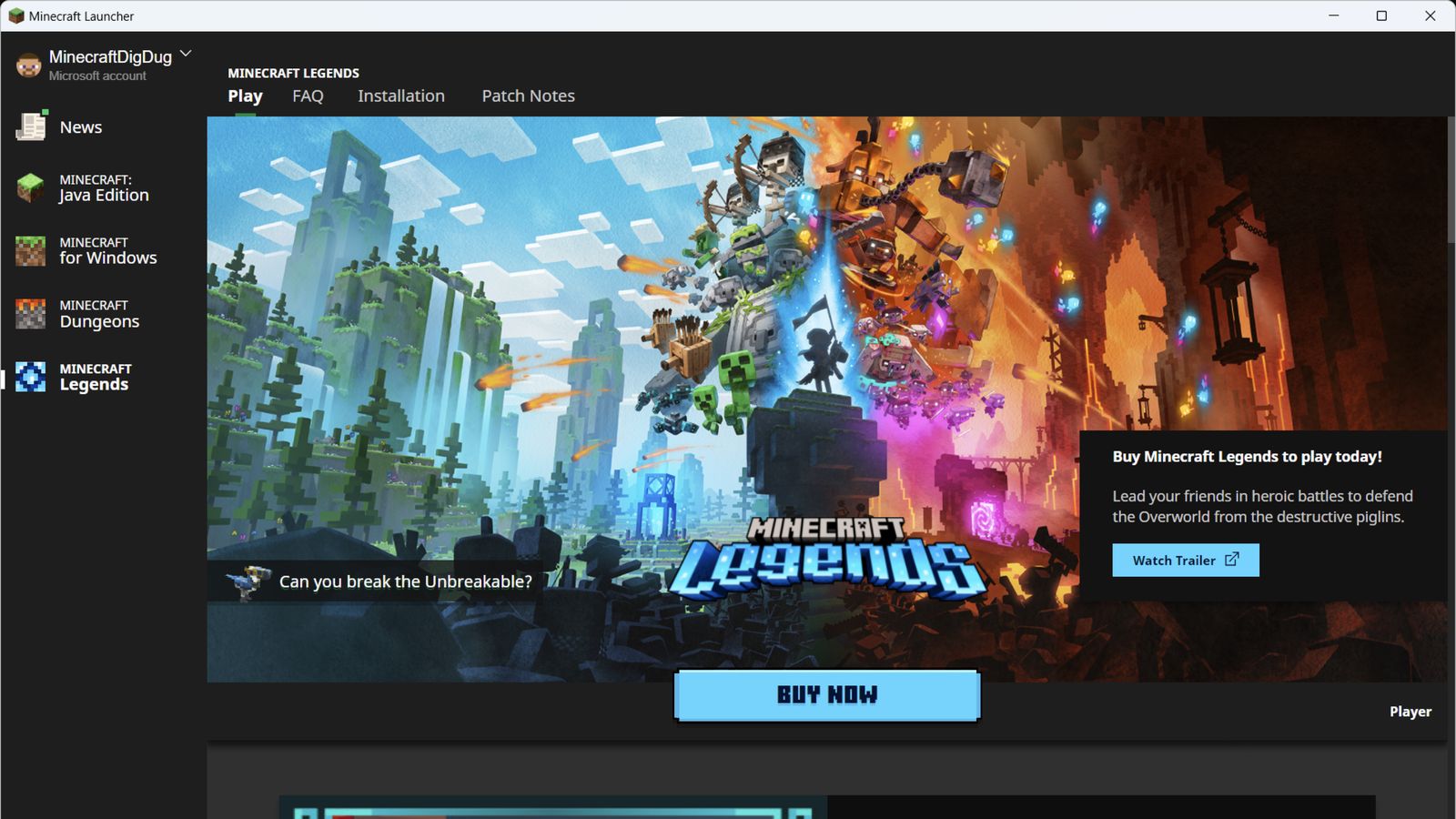 Legends
Windows 10以降。Minecraftの世界を舞台にしたリアルタイムストラテジーです。モブを指揮して村を守り、PvPも楽しめます。1人用キャンペーンとオンラインマルチプレイに対応します。
ランチャーから複数のMinecraftゲームをインストールできますが、対応OSはエディションごとに異なります。ダウンロードや購入の前に確認してください。
Windows版ランチャーではJava Edition、Bedrock Edition、Dungeons、Legendsを利用できます。Microsoft Store版にはWindows 10 version 19041.0以降が必要で、Windows S modeには対応していません。
macOS版ランチャーでインストールできるのはJava Editionです。Bedrock EditionはmacOSでは利用できません。現在のApple Silicon搭載Macでは、提供されているビルドによってRosetta経由で動作する場合があります。
64-bit LinuxではDebianパッケージまたはポータブルアーカイブを使用します。必要なパッケージはディストリビューションによって異なるため、回避策を適用する前にパッケージマネージャーの出力を確認してください。
ランチャー自体は無料です。デモを含むどのエディションでも、インストールやプレイにはMicrosoftアカウントが必要です。お使いのOSを選んでください。
Windows 11 S mode: ランチャーはS modeでは動作しません。先に設定 → システム → ライセンス認証 → Windows 11 Proに切り替える → Storeに移動の順でS modeを解除してください。この変更は元に戻せません。
macOS Sequoia 15以降の「error 9」: 「Operation not permitted」と表示され更新できない場合は、システム設定 → プライバシーとセキュリティ → フルディスクアクセス → + の順に進み、Cmd+Shift+Gを押して/Applications/Minecraft.appを入力し、確定します。Minecraftを完全に終了して開き直してください。この回避策はMCL-26578で報告されています。
sudo dpkg -i minecraft-launcher.deb、yay -S minecraft-launcher、またはflatpak install flathub com.mojang.Minecraftを実行してください。flatpak run com.mojang.Minecraftも使用できます。Linuxでのサインイン時クラッシュ: Microsoftのサインイン画面がクラッシュする、または空白のままになる場合は、既知のCEF/KWallet問題(mojira MCL-24681)の可能性があります。KDEではkwalletとkwalletmanagerをインストールし、GNOMEではキーリングが動作していることを確認してください。自己完結性の高いFlatpakビルドでは回避できることがあります。
公式ランチャー自体にmodのインストール機能はありませんが、すべてのmodローダーが起動構成システムと連携します。Forge、Fabric、NeoForge、Quiltの手順は共通で、異なるのはインストーラーの配布元だけです。
modフォルダーの場所:
%APPDATA%\.minecraft\mods~/Library/Application Support/minecraft/mods~/.minecraft/modsバージョンを正確に合わせてください。 1.21.4用のmodは1.21.1では動作しません。ランチャーはクラッシュせず不一致をログに記録するため、modが読み込まれない場合はランチャーログを確認してください。
modsフォルダーを生成します。.jarファイルをダウンロードします。Fabricでは、多くのmodが必要とするFabric APIも入手してください。NeoForgeにはAPIが組み込まれています。.jarファイルをmodsフォルダーに入れます。OS別の場所は左側を確認してください。 トラブル対処
以下はMicrosoftのサポート案内、公開されているMojangのバグ報告、繰り返し寄せられるコミュニティ報告をもとにした出発点です。必ず解決するとは限らないため、お使いの環境に当てはまらない手順は中止してください。
キャッシュの破損、Gaming Servicesの不具合、Windows UpdateによるStoreアプリ登録の破損が考えられます。
対処: 管理者として実行 → 設定 → アプリ → 詳細オプションから修復またはリセット → wsreset.exeを実行 → システム時刻を同期します。
GPUハードウェアアクセラレーションの不具合、古いGPUドライバー、ウイルス対策ソフトの干渉が考えられます。
対処: ショートカットを右クリック → プロパティ → リンク先に--disableGPUを追加して起動し、GPUドライバーを更新します。
Windowsがゲームライセンスを確認できない状態です。アカウント移行、ランチャー更新、Windows Updateの後によく発生します。
対処: Minecraftを所有する、またはGame Passを利用できるアカウントでMicrosoft Storeにサインインし直し、wsreset.exeを実行します。
別のアカウントでのサインイン、StoreとXboxのアカウント不一致、トークンの破損が考えられます。
対処: Windows、Store、Xboxアプリ、ランチャーのすべてからサインアウトし、再起動後に同じアカウントでサインインして、サインインヘルパーを実行します。
配信の最適化による帯域幅制限、Wi-Fi中継器の問題、システム時刻のずれが考えられます。
対処: 設定 → 更新とセキュリティ → 配信の最適化 → 詳細オプションでダウンロード制限を解除し、時計を同期してwsreset.exeを実行します。
modを導入したMinecraftや大規模なワールドに対して、標準のヒープサイズが小さすぎます。
対処: 起動構成を編集 → その他のオプションで-Xmx2Gを-Xmx4Gに変更します。大規模なmodpackでは-Xmx6Gも選べますが、空きRAMを超えないようにしてください。
macOS Sequoia 15以降のアプリ管理プライバシー設定が、アップデーターによる署名済みバンドルの変更を遮断しています。
対処: システム設定 → プライバシーとセキュリティ → フルディスクアクセスに/Applications/Minecraft.appを追加し、完全に終了して開き直します。
Microsoft OAuthの処理中にChromium Embedded Frameworkがクラッシュしています。KDEのKWalletまたはキーリングの問題がよくある原因です。
最初に試すこと: KDEではkwalletをインストールし、GNOMEではキーリングが動作していることを確認します。続いてFlatpakビルドを試し、MCL-24681の報告を確認してください。
4つの質問に答えると、症状とプラットフォームに応じた公開情報を絞り込めます。このツールは端末を診断するものではありません。
現在の状況に最も近い症状を選んでください。
対処法はOSによって異なります。
JavaとBedrockでは対処手順が異なります。
最近のWindows UpdateはStoreアプリの登録やGaming Servicesに影響することがあります。回答によって最初に提案する確認項目が変わります。
確定診断ではなく、トラブル対処の参考として利用してください。
ソースコードの公開状況、アカウント認証、対応エディション、mod管理、既知の注意点で比較しています。このサイトは以下のランチャーとアフィリエイト関係にありません。
| ランチャー | オープンソース | 安全性 | 適している用途 | 注意点 |
|---|---|---|---|---|
| 公式Minecraft Launcher | いいえ(Microsoft) | 安全 | Bedrock, Dungeons, Legends, Game Pass, Realms | 軽量な代替ランチャーより動作が重く、modブラウザーを内蔵していない |
| Prism Launcher | はい | 安全 | mod導入環境、複数インスタンス、CurseForge + Modrinth | CurseForgeより操作を覚えるまでに少し時間がかかる |
| MultiMC | はい | 安全 | 分離されたインスタンス、元祖となる複数インスタンス方式 | 開発が減速しており、Prismが活発なフォーク |
| ATLauncher | はい | 安全 | CurseForge、Modrinth、FTB、Technicのmodpack | インターフェースが古く、更新が遅め |
| CurseForge App | いいえ(Overwolf) | 概ね安全 | 大規模なmodライブラリとワンクリックのmodpack | Overwolf上で動作し、不要な付属ソフトと見る利用者もいる。広告あり |
| Modrinth App | はい | 安全 | 現代的な画面、オープンソース、統合modブラウザー | CurseForgeよりカタログが小さい |
| TLauncher | いいえ | 非推奨 | - | クローズドソースで、非公式アカウント向けとして広く配布されています。プライバシーや同梱ソフトに関する苦情も繰り返し報告されています。公式ランチャーまたは実績のあるオープンソースの代替を選んでください。 |
ランチャーは必ず各公式サイトからダウンロードしてください。PCでBedrock Edition、Dungeons、Legendsを利用する正規の方法は、公式Minecraft Launcherだけです。
これは独立系ガイドであり、実機を使った研究室レベルの検証結果でも、公式サポート窓口でもありません。ダウンロードリンクはMicrosoft StoreとMojang所有のインフラに照らして確認しています。技術的な対処法は、公式サポート資料、公開されているMojangバグトラッカー、繰り返し報告されるコミュニティ情報から選定しています。
公式ストア、ベンダー資料、公開バグチケットを優先しています。コミュニティ報告は解決の可能性がある手段として扱い、確実な結果とはみなしません。
このサイトではランチャーのインストーラーを配布または改変していません。ダウンロード前に、移動先がMicrosoft、Xbox、Mojang所有のサービスであることを必ず確認してください。
ダウンロード先と主要なインストール手順は2026年8月24日に確認しました。時期によって変わる情報には、該当箇所に日付を記載しています。
ダウンロード、アカウント、起動に関するよくある質問へ簡潔に回答します。詳しいインストール手順は上のOS別ガイドをご覧ください。
wsreset.exeの実行、Windowsの再起動を試し、Microsoft StoreとXboxアプリが同じアカウントを使っていることを確認してください。Gaming Servicesの再インストールは、それまでの手順で解決しない場合だけ行います。wsreset.exeを実行します。--disableGPU起動オプションを使うと、アクセラレーションが関係しているか確認できます。